当ブログではアフィリエイト広告を利用しています。
参照:
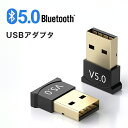
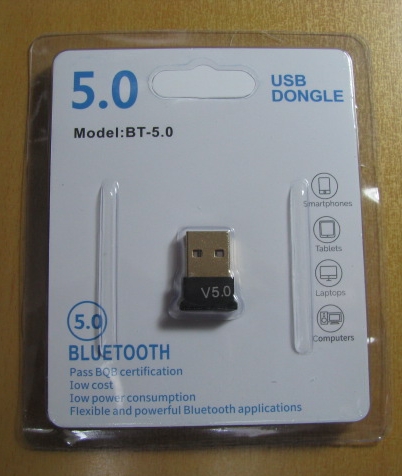
Bluetooth 5.0 USBアダプター.
BluetoothマウスのUSBアダプターをなくしてしまったことはありませんか。
Elecomのホームページを見ても、「アダプター単体では販売していません」と書いてありますので、純正品のアダプター単品での購入はできません。
でもそんな時はあきらめないで、別売のBluetooth、USBアダプターを使用するのがおすすめ。
実際に買ってやってみると簡単に接続できましたのでレビューします。
Bluetoothマウスとは
無線で使用するマウスにはBluetoothマウスと一般の無線マウスがあります。
このElecomの無線マウスは買った時、USBアダプターが付属していました。
しかし、しばらく使用していなかったので、外していたところ紛失してしまいました。
またこの無線マウスを使用したいと思いましたので、色々と調べてみました。
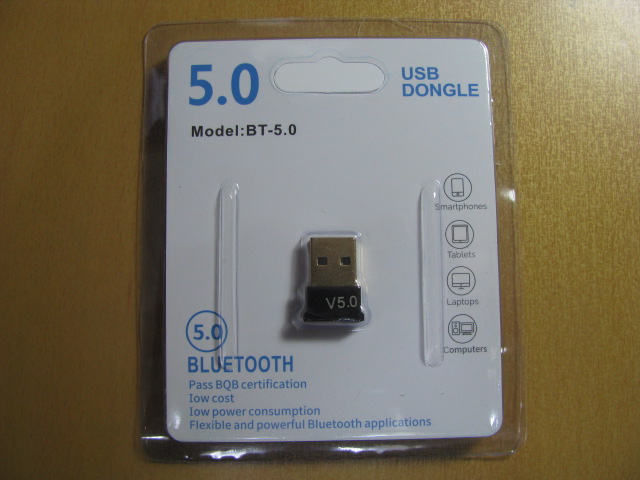
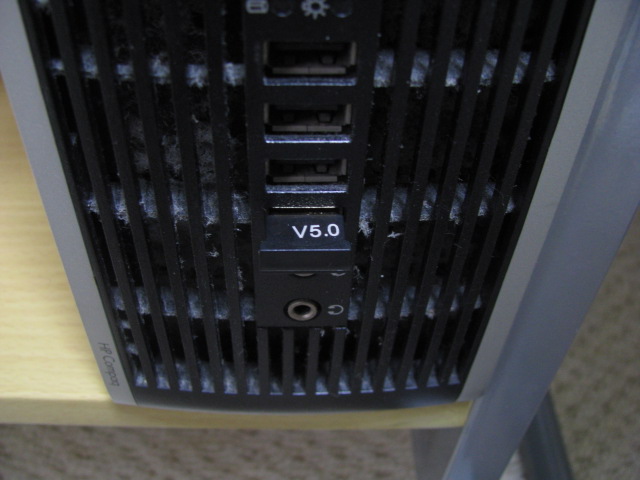
USBアダプターとペアリングしたElecomのBluetooth(Ver.3.0)マウス(M-XGL10BB)
デスクトップパソコン前面ののUSBポートに装着したところ。
約10mm出っ張っています。
.
設定方法
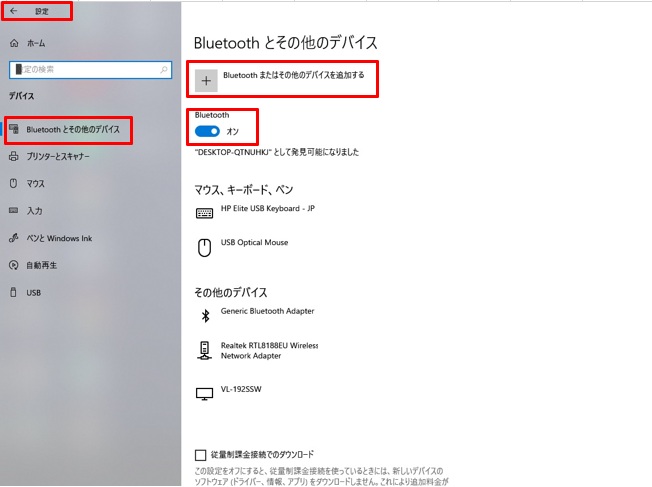
設定方法は、まずWindows10の画面左下のロゴをクリックし「設定」画面を選択します。
「Bluetoothとその他のデバイス」を選択し、すぐ右側のBluetoothを「オン」にします。
「Bluetoothまたはその他のデバイスを追加する」のプラスマークを選択します。
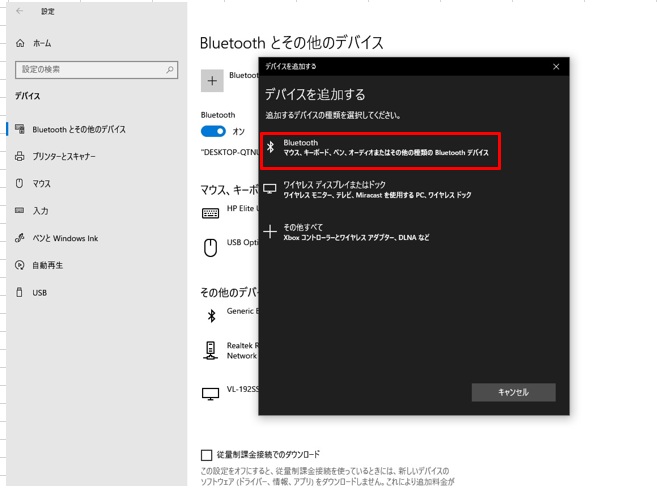
次に、「デバイスを追加する」画面で、Bluetoothを選択します。
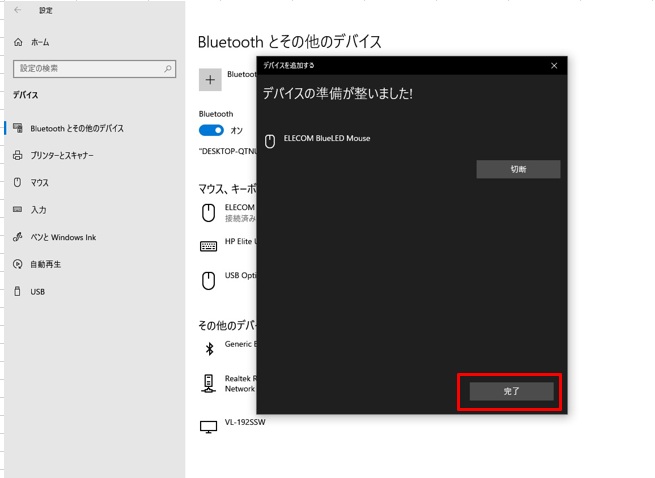
「デバイスの準備が整いました!」の表示が出れば、一番下側の「完了」を押して終了です。
.
簡単ですね。
まとめ
やってみると簡単に接続できました。
USBアダプターのバージョンが上がっていたおかげで、以前よりポインターの操作速度も速くなって大変よかったです。
USBアダプターもそんなに高価なものではありません。
もし今使っているマウスの速度が遅くて気になる様でしたら、交換してみるのも有りだと思います。
検討してみてください。
ご購入はコチラから↓